こんにちは!
お鍋が美味しい季節になってまいりました。おさむです。
WSL2+Electronな環境を構築する機会がありましたので、やり方をシェアしたいと思います。
この記事のゴール
WSL2環境下にて、Electronで作成した画面が表示出来るところまで
前提
- WSL2のセットアップが完了している
- Ubuntu 18.04 LTSのOSイメージを使用している(たぶん他のディストリでもいける)
やりかた
①Node.jsとnpmのインストール
apt-getで入れてしまいましょう。
# Node.js$ sudo apt-get install-y nodejs

# npm$ sudo apt-get install-y npm
②プロジェクトの作成
Electron Documentationに従い、npmのプロジェクトを作成します。
# ディレクトリを作成し、その中に移動$ mkdir sampleProject
$ cd sampleProject

# npmプロジェクト作成。質問に答えながらいい感じに$ npm init

This utility will walk you through creating a package.json file.
It only covers the most common items, and tries to guess sensible defaults.

See `npm help json`for definitive documentation on these fields
and exactly what they do.

Use `npm install<pkg> --save` afterwards to install a package and
save it as a dependency in the package.json file.

Press ^C at any time to quit.
name: (sampleProject) sample
version: (1.0.0) 1.0.0
description:
entry point: (index.js) index.js
test command:
git repository:
keywords:
author:
license: (ISC)
About to write to /home/osamu/sampleProject/package.json:

{"name": "sample",
  "version": "1.0.0",
  "description": "",
  "main": "index.js",
  "scripts": {"test": "echo \"Error: no test specified\"&& exit 1"},
  "author": "",
  "license": "ISC"}


Is this ok? (yes)yes
続いて、サンプルのHTMLとJavaScriptの配置。
これらもElectron Documentationのサンプルソースをお借りしましょう。
npm initを実行したディレクトリに、それぞれindex.html、index.jsという名前で保存します。
<html><head><metacharset="UTF-8"><title>Hello World!</title><!-- https://electronjs.org/docs/tutorial/security#csp-meta-tag --><metahttp-equiv="Content-Security-Policy"content="script-src 'self' 'unsafe-inline';"/></head><body><h1>Hello World!</h1>
    We are using node <script>document.write(process.versions.node)</script>,
    Chrome <script>document.write(process.versions.chrome)</script>,
    and Electron <script>document.write(process.versions.electron)</script>.
</body></html>const{app,BrowserWindow}=require('electron')functioncreateWindow(){// Create the browser window.letwin=newBrowserWindow({width:800,height:600,webPreferences:{nodeIntegration:true}})// and load the index.html of the app.win.loadFile('index.html')}app.on('ready',createWindow)こんな感じで配置できればOKです。
$ ls-l
total 12
-rw-r--r-- 1 osamu osamu 546 Nov 16 11:31 index.html
-rw-r--r-- 1 osamu osamu 342 Nov 16 11:31 index.js
-rw-r--r-- 1 osamu osamu 200 Nov 16 11:30 package.json
③Electronのインストール
Electron Documentationに記載の通り、Electronのインストールを実行します。
# ローカルインストールの場合はこっち$ npm install--save-dev electron
# おまじない$ sudo node node_modules/electron/install.js

# グローバルインストールの場合はこっち$ sudo npm install-g electron
# おまじない。ディストリによっては/usr/lib/node_modules/electron/install.jsかも$ sudo node /usr/local/lib/node_modules/electron/install.js
この例外をスローしている箇所のソースを見てみると、path.txtが足りないとのこと。 ここに書いてあるとおり、手でinstall.jsを実行することで欠落したファイルの追加インストールをすることが出来ました。おまじないって何?
npm installしただけでは、electronの起動時に以下のような例外が出て起動に失敗します。
Electron failed to install correctly, please delete node_modules/electron and try installing again
varpathFile=path.join(__dirname,'path.txt')functiongetElectronPath(){if(fs.existsSync(pathFile)){...}else{thrownewError('Electron failed to install correctly, please delete node_modules/electron and try installing again')}}
④ディスプレイサーバの導入
いざ、実行…といきたいところですが、もうひと手間必要です。
Electronにより生成された画面の情報をウィンドウとして表示するため、ディスプレイサーバを導入します。
バイナリの取得・インストール
VcXsrvのプロジェクトページからダウンロードし、インストール。
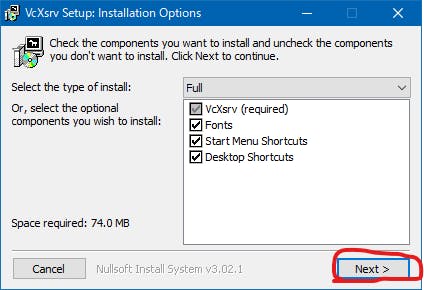
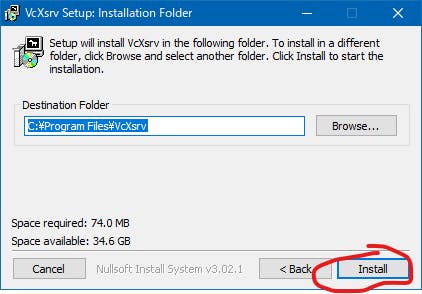
インストール時の設定は全部デフォルトでOKです。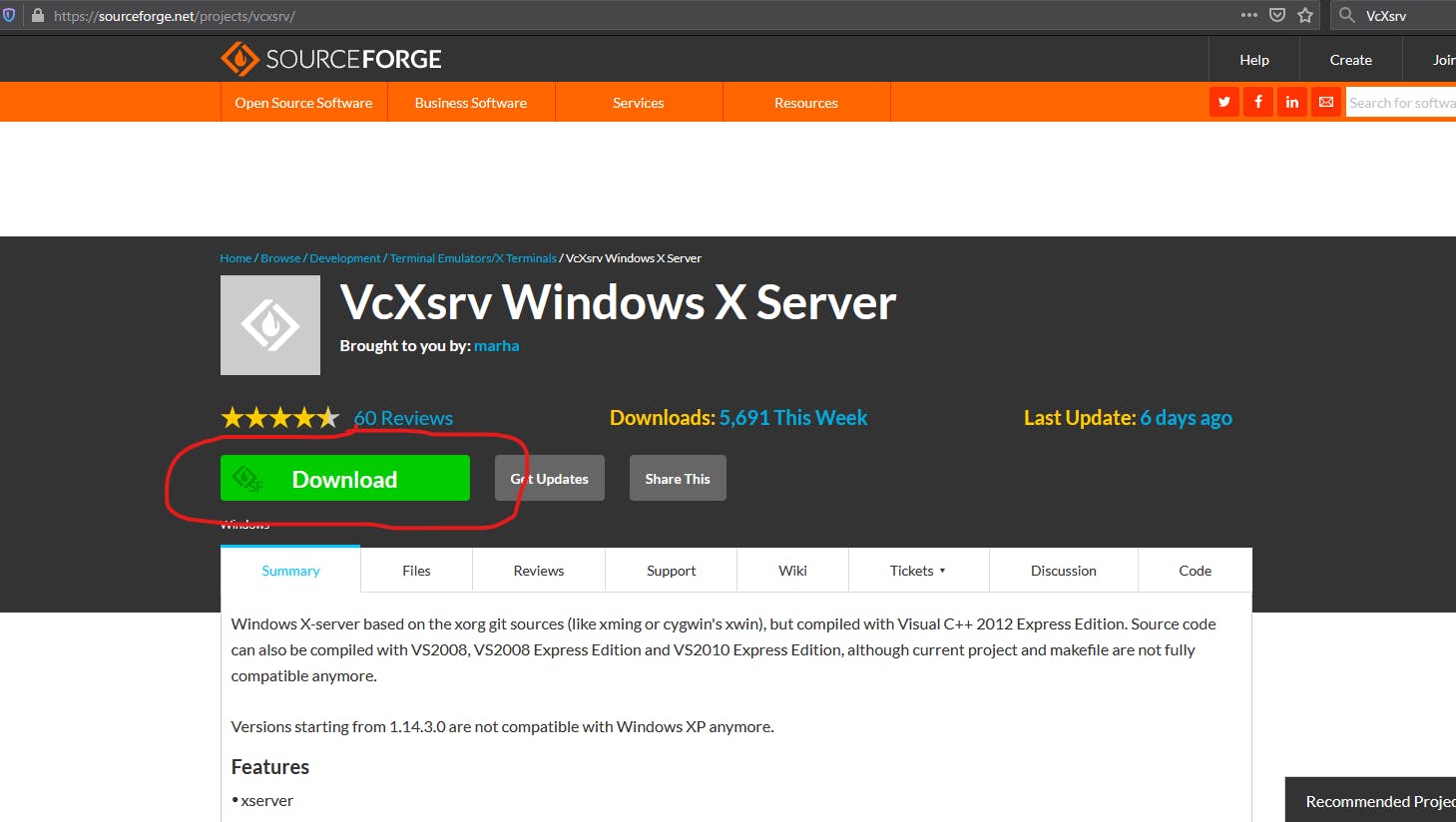
サーバの起動
こんなかんじのアイコンのアプリケーションを起動します。
サーバの設定も基本的にデフォルトでOKなのですが…以下の一点だけ変更が必要です。
起動時のオプションに"-ac"を追加する必要があります。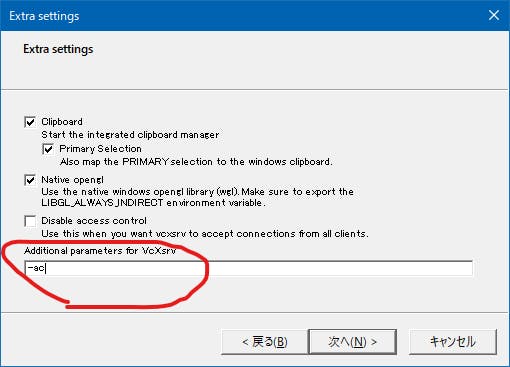
環境変数DISPLAYの設定
WSL2からVcXsrvに接続するための設定を行います。
これはシェルを起動する度に都度実行する必要があるので、.bashrcに追記してしまいましょう。
# 再起動の度にこれを叩くのはちょっと面倒なので…$ export DISPLAY=`ip route | grep'default via' | grep-Eo'[0-9]{1,3}\.[0-9]{1,3}\.[0-9]{1,3}\.[0-9]{1,3}'`:0
# .bashrcの中に…
vi ~/.bashrc
# ~/.bashrc: executed by bash(1) for non-login shells.# see /usr/share/doc/bash/examples/startup-files (in the package bash-doc)# for examples# ~~中略~~# 追記。これでシェルを起動する度に自動で設定される。export DISPLAY=`ip route | grep'default via' | grep-Eo'[0-9]{1,3}\.[0-9]{1,3}\.[0-9]{1,3}\.[0-9]{1,3}'`:0
WSL2の中から外のネットワークに出ていくのにあたり、 WSL2 → (Hyper-Vのネットワーク) → Windows(ホスト) → (ホストの所属するネットワーク) という流れが構築されているようです。 ちなみに、Windows側ホストにも以下のような見慣れないアダプタが出現しています。なんでip routeを使ってるの?
別項でも触れていますが、WSL2はHyper-Vの上で動いているという前提のもと(詳しくはこの記事を見てね)。
WSL2のデフォルトルートとして設定されているのがWindowsのアドレスであり、
WSL2から送出されたパケットはWindowsめがけてHyper-Vのネットワークを駆け巡ることになります。
なので、デフォルトルート=ディスプレイサーバが起動しているWindowsである、という理屈です。
これを介してWSL2とやり取りをしているようですね。イーサネット アダプター vEthernet (WSL):
接続固有の DNS サフィックス . . . . .:
IPv4 アドレス . . . . . . . . . . . .: 172.17.64.1
サブネット マスク . . . . . . . . . .: 255.255.240.0
デフォルト ゲートウェイ . . . . . . .:
⑤サンプルアプリケーションの起動
先程npm initしたディレクトリにて、下記コマンドを実行するとアプリケーションが立ち上がります。
# ローカルインストールの場合はこっち$ node ./node_modules/electron/cli.js index.js

# グローバルインストールの場合はこっち$ electron index.js
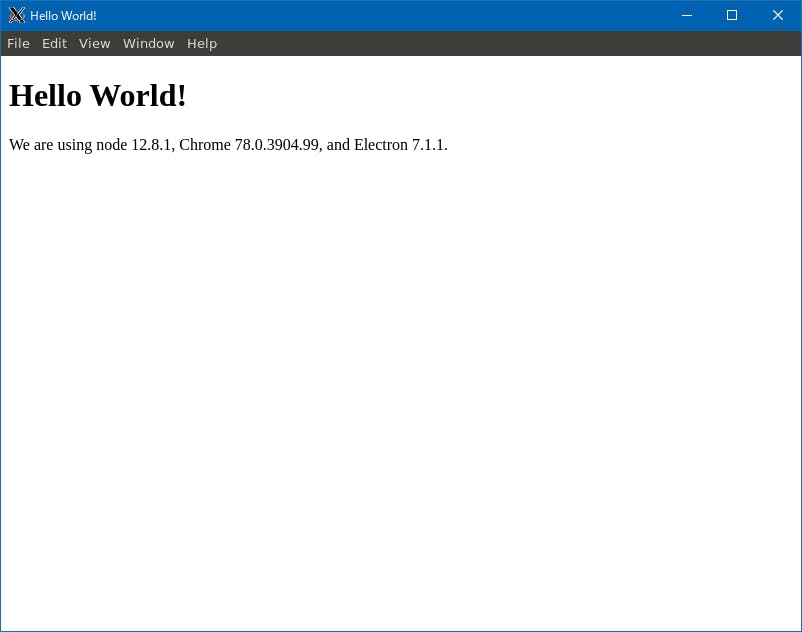
お疲れさまでした。