PlayCanvas Editorで開発をしていると、ソースコードの管理をPlayCanvas Editorのバージョン管理機能を使用しないで、Gitで管理をしたい場合があります。その際に使える便利なライブラリがplaycanvas/playcanvas-syncです。
ライブラリ(GitHub)
https://github.com/playcanvas/playcanvas-sync
このライブラリは、PlayCanvas EditorのAPI Tokenを使い、ローカルマシーンのアセットをPlayCanvas EditorへREST API経由で同期できるライブラリです。
使い方
PlayCanvas Editorのアセットをローカルマシンに同期する
インストール
pc-syncはnode.jsの環境で動くライブラリですが、npmでは公開されていないのでGitHubのリポジトリからインストールする必要があります。
1. リポジトリをクローンします。
git clone git@github.com:playcanvas/playcanvas-sync.git
2. npm install
cd playcanvas-sync
npm install
3. パスを通す
npm インストールをしたフォルダにパスを通します。
.zshの場合はこのような形でパスを通します。
4. パスの確認をします
pwd
5.zshrcを編集してパスを通します
Mac BigSurでの設定です。
各 OSで必要な方法でパスを通してください。
export PATH="$PATH:パス"
これでpcsync | pcsync.js | pcwatch | pcwatch.jsコマンドが使えるようになりました。
次に作業フォルダを作成します。
プロジェクト管理用のフォルダを作成
PlayCavas Editorと同期するフォルダを作成します。
mkdir project
cd project
1. pcconfig.jsonを作成
同期をするプロジェクトの、ブランチID, プロジェクトID, アップロード先ディレクトリ, API_KEY
を含む設定ファイルを作成します。ブランチID, プロジェクトIDはPlayCanvas Editorのプロジェクトから取得します。
ブランチID
Versionコントロールから確認できます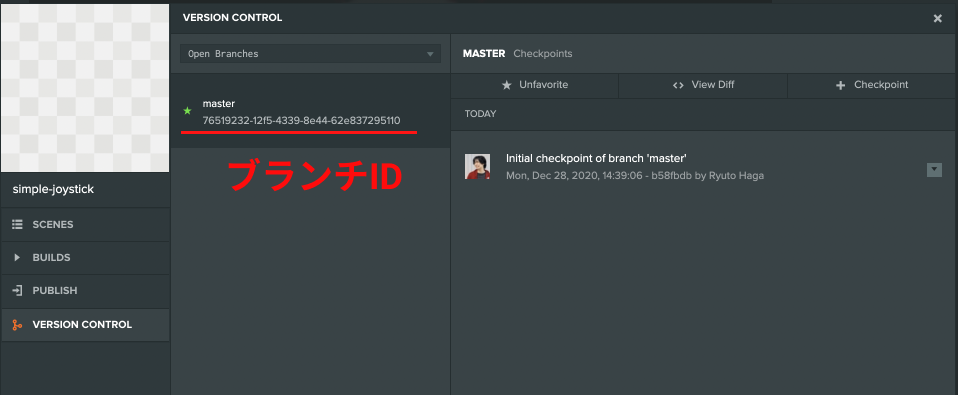
プロジェクトID
https://playcanvas.com/project/*プロジェクトID*から取得できます。
PLAYCANVAS_TARGET_DIR
同期する、ローカルのフォルダを設定します。
ここでは./playcanvasを作成します。
mkdir playcanvas
API_KEY
API Keyはこちらから、GENERATE TOKENから生成したものを設定します
https://playcanvas.com/account
{"PLAYCANVAS_BRANCH_ID":"ブランチID","PLAYCANVAS_PROJECT_ID":00000000000000,"PLAYCANVAS_TARGET_DIR":"./playcanvas","PLAYCANVAS_API_KEY":"API_KEY","PLAYCANVAS_BAD_FILE_REG":"^\\.|~$","PLAYCANVAS_BAD_FOLDER_REG":"\\."}ここまで設定した現状のディレクトリはこのような形です。
- project
  - pcconfig.json // 設定ファイル
  - playcanvas //アップロード先
コマンド
https://github.com/playcanvas/playcanvas-sync
1. ローカルのファイルをPlayCanvasへアップロード
pcsync or pcsync.js pushAll
2. テクスチャを含むPlayCanvasへアップロード
pcsync or pcsync.js pushAll -r "\\.(png|jpeg)"
3. PlayCanvas Editor内のファイルをローカルへダウンロード
pcsync or pcsync.js pullAll
4. テクスチャを含むPlayCanvasへをローカルへダウンロード
pcsync or pcsync.js pullAll -r "\\.(png|jpeg)"
このような形で、プロジェクトの同期をすることが出来ます。